Come modificare l'ID Apple senza perdere dati
Trova soluzioni su come modificare l'ID Apple senza perdere dati? Ti consigliamo due modi efficaci per cambiare facilmente l'account Apple senza perdere nulla.


Posso cambiare il mio ID Apple senza perdere tutto?
Ciao! Mio marito mi ha comprato un iPhone e lo ha configurato utilizzando il suo ID Apple. L'ho usato per un po' ma ora vorrei che l'iPhone avesse il mio ID Apple senza perdere i miei dati e le app scaricate con il suo ID. È possibile? Grazie per l'aiuto!
- Domanda dalla comunità Apple
Tipi di servizi Apple, come iCloud, Family Sharing, iTunes, ecc. rendono i dispositivi Apple unici e l'ID Apple è il biglietto per raggiungerli. L'ID Apple non solo può mantenere aggiornate le tue impostazioni e i servizi Apple su tutti i tuoi dispositivi Apple, ma anche proteggere le tue informazioni personali. Tuttavia, se intendi creare un nuovo ID Apple, potresti correre il rischio di perdere dati, cosa che la maggior parte di noi non può sopportare.
Se cambio il mio ID Apple perdo tutto?
È semplice e immediato modificare l'ID Apple su iPhone/iPad. Vai all'app Impostazioni iPhone > Tocca [il tuo nome] > Scorri fino alla parte inferiore dello schermo e tocca Esci.
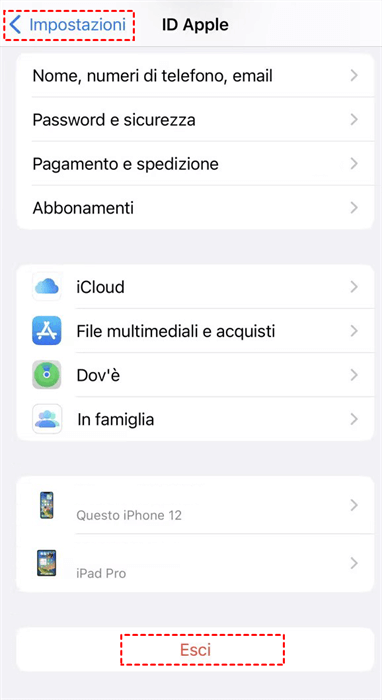
Tuttavia, potresti avere ancora la preoccupazione "Se cambio il mio ID Apple, perderò tutto?" La risposta a questa domanda potrebbe dipendere. Quando si passa a un nuovo ID Apple, potrebbe verificarsi una perdita di dati, ma è possibile effettuare alcuni preparativi per evitarlo o minimizzarlo. Qui in questa guida ti offriremo due metodi per modificare l'ID Apple senza perdere dati. Senza ulteriori indugi, cominciamo.
Metodo 1. Come modificare l'ID Apple senza perdere dati - iCloud
Potresti aver utilizzato iCloud per eseguire il backup del tuo iPhone per molto tempo, può anche essere di aiuto quando trovi soluzioni su come modificare l'ID Apple senza eliminare i dati. Per una migliore comprensione, supponi che desideri passare dall'ID Apple A all'ID Apple B. Facoltativamente, puoi farlo su iPhone o PC.
Come cambiare l'ID Apple su iPhone senza perdere dati su iPhone
Quando disattivi la sincronizzazione iCloud su iPhone, riceverai una richiesta che ti chiederà se desideri salvare i dati sul tuo iPhone o meno. In quella condizione. Puoi prima salvare tutti i dati sul tuo iPhone, quindi caricarli sul tuo nuovo ID Apple.
Passaggio 1. Sul tuo iPhone, vai su Impostazioni > [il tuo nome] > Tocca iCloud > Disattiva i tipi di dati che desideri salvare sull'ID Apple B > Scegli l'opzione Conserva sul mio iPhone.
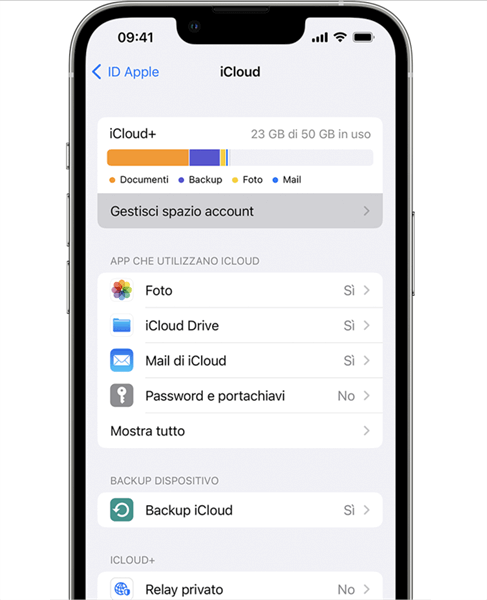
Passaggio 2. Esci dall'ID Apple A da iPhone > Accedi all'account B > Attiva l'icona relativa per sincronizzare i dati con il nuovo ID > Scegli Unisci.
Come modificare l'ID Apple senza perdere dati tramite iCloud.com su PC
Puoi anche fare affidamento su iCloud.com per trasferire i dati dal vecchio ID Apple a quello nuovo.
Vai su iCloud.com e accedi all'ID Apple A > Scegli ciascuna opzione per visualizzare l'anteprima e seleziona i contenuti che ti servono > Salvali sul tuo computer.
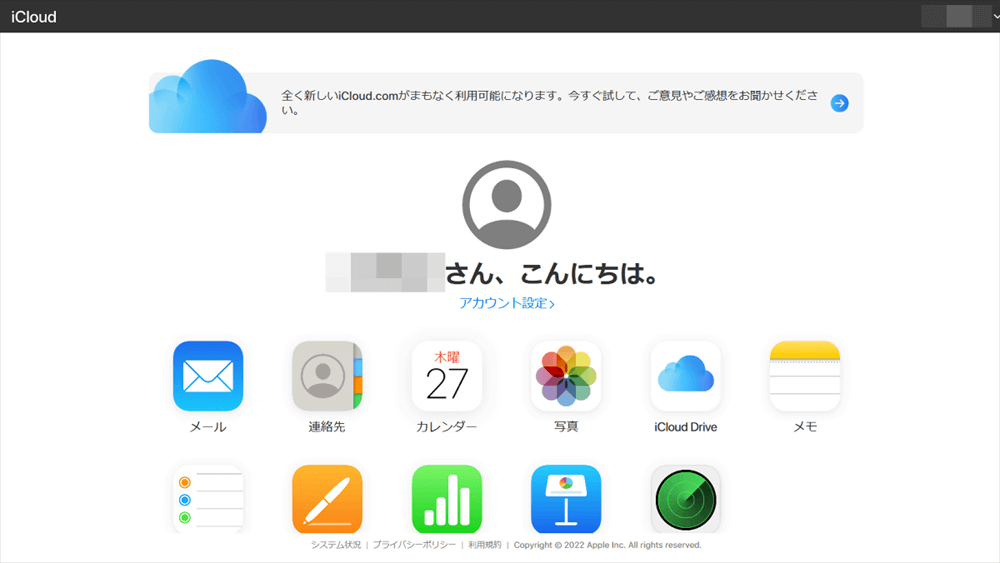
Al termine, esci dall'account A e accedi con l'account B > Fai clic su ciascuna opzione per caricare i file sul nuovo ID Apple.
Tieni presente che se non hai pagato per lo spazio di archiviazione aggiuntivo in iCloud, potresti comunque perdere un gran numero di file dopo aver modificato il tuo ID Apple. Per trasferire tutto sul nuovo ID Apple, puoi passare alla parte successiva per cercare soluzioni con strumenti telefonici gratuiti.
Metodo 2. Come modificare l'ID Apple senza perdere dati con un software esperto
Anche se puoi trasferire dati tramite iCloud, puoi semplicemente ridurre al minimo la perdita di dati. Quindi, ti chiederai, come creare un nuovo ID Apple senza perdere tutto? Fortunatamente, FoneTool può aiutarti a sbarazzarti di questo problema.
FoneTool consente agli utenti Apple di eseguire il backup dei propri dispositivi e trasferire dati tra loro senza alcuno sforzo. Oltre alle sue molteplici funzioni, ha altre caratteristiche e vantaggi.
♦ Interfaccia chiara e operazioni semplici. È piuttosto facile da usare, quindi non ti ci vorrà troppo tempo per gestirlo.
♦ Molteplici funzioni di trasferimento. Puoi fare affidamento su FoneTool per ottenere il trasferimento da iPhone a iPhone, il trasferimento da iPhone a computer e viceversa.
♦ Un'ampia compatibilità. Non importa quale serie di iPhone (da iPhone 4 a iPhone serie 15), iPad (incluso iPad 2022) o iPod stai utilizzando. Può funzionare bene anche con l'ultimo iOS 26.
Scarica FoneTool facendo clic sull'icona in basso gratuitamente e scopri come modificare l'ID Apple senza eliminare i dati nella parte successiva.
Come trasferire tutti i dati da un ID Apple a un altro
È facile trasferire tutti i dati da un ID Apple a un altro. Ma devi fare alcuni controlli e preparativi prima di tutti i passaggi. Per una migliore comprensione, presupponi di accedere con il vecchio ID Apple nel dispositivo iOS di origine e con il nuovo ID Apple nel dispositivo iOS di destinazione.
Passaggio 1. Avvia FoneTool > Collega i due dispositivi iOS a un computer > Tocca Affidabilità sui dispositivi.
Passaggio 2. Fai clic su Trasferimento dati > Trova da iPhone a iPhone e fai clic su Avvia trasferimento.
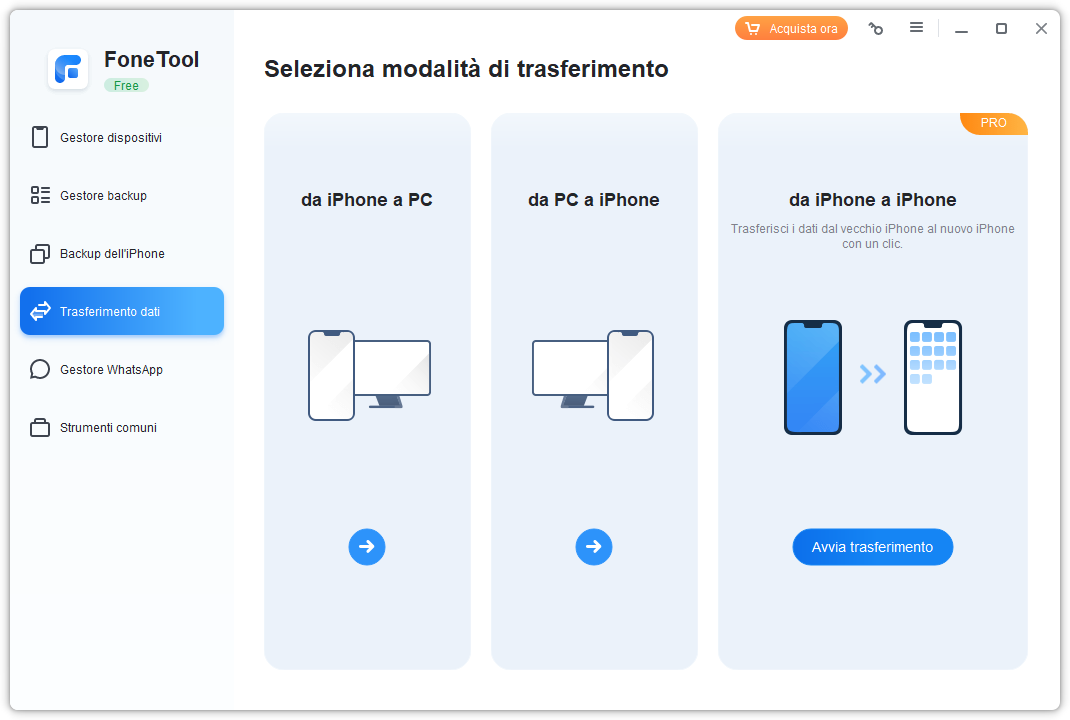
Passaggio 3. Abilita la crittografia del backup per crittografare i dati nel dispositivo di origine.
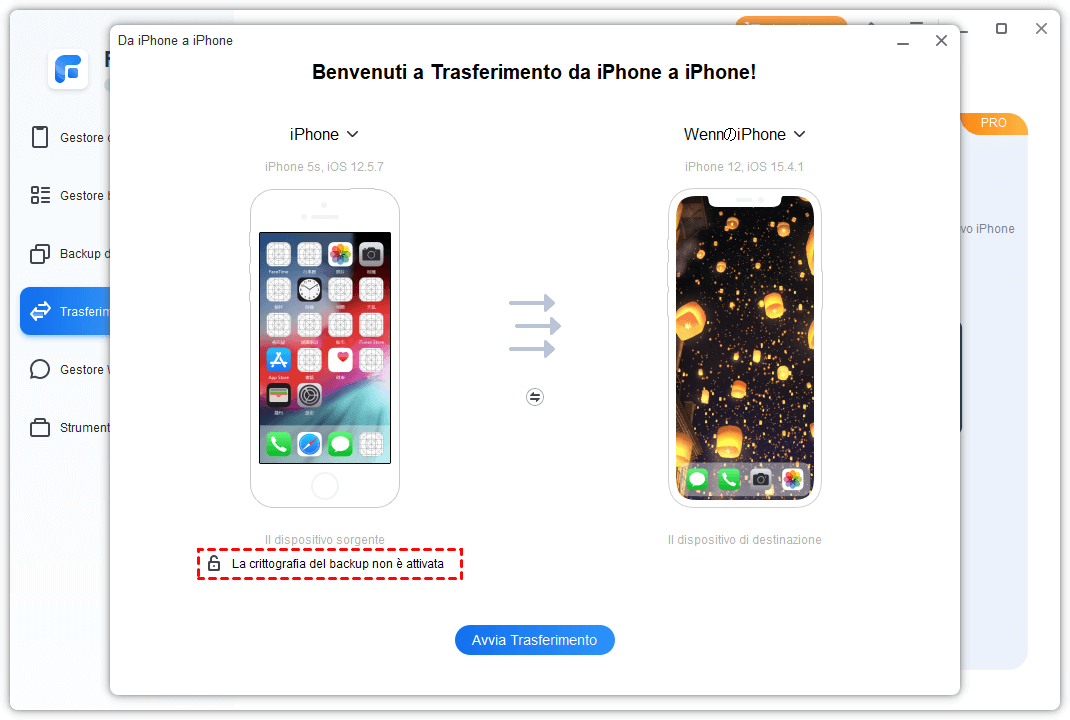
- ※ Suggerimenti:
- Se abiliti la crittografia del backup, ti verrà chiesto di inserire la password quando accedi ai dati crittografati.
- Se la password dei dati crittografati viene modificata, è necessario inserire la nuova password per decodificare i dati. Allo stesso modo, se elimini la password, i dati non verranno più crittografati.
Passaggio 4. Fare clic su Avvia trasferimento per iniziare.
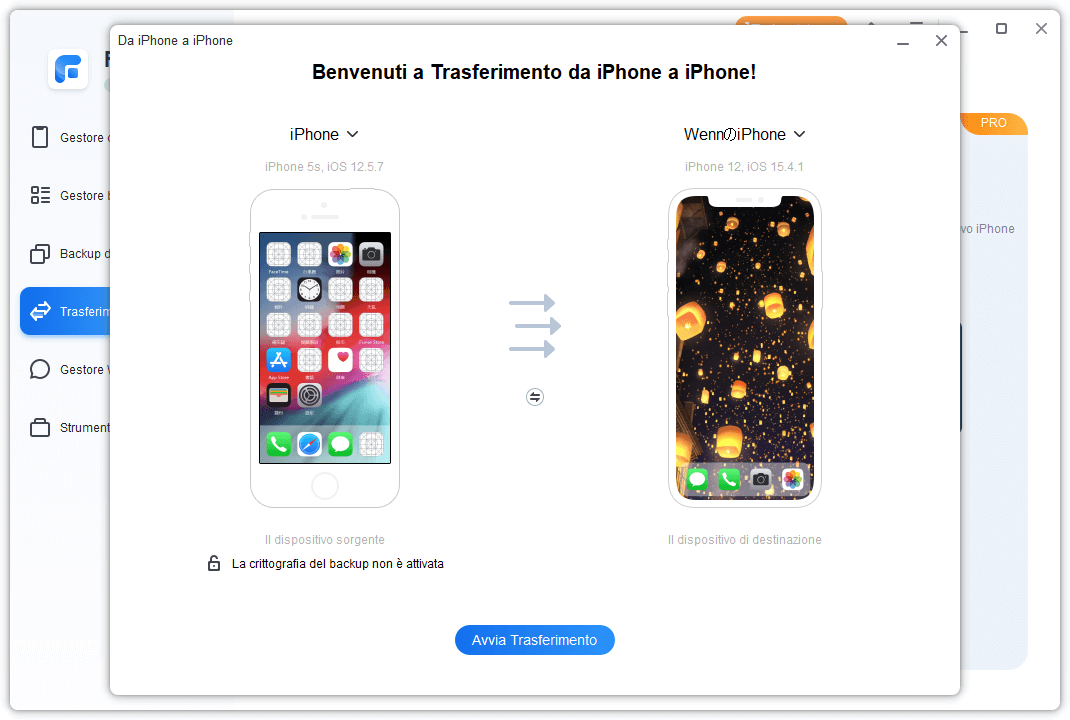
Al termine, il dispositivo di destinazione si riavvierà automaticamente. Ora puoi verificare se FoneTool ha trasferito tutto ciò che desideri. Se desideri solo modificare l'ID Apple sullo stesso dispositivo, puoi anche eseguirne il backup completo e ripristinare i dati con un altro account.
Come trasferire i dati selezionati da un ID Apple a un altro
Se desideri trasferire alcuni file particolari su un altro ID Apple, ad esempio trasferire la musica non acquistata sul nuovo iPhone con un nuovo ID Apple, anche FoneTool può essere una buona scelta per te. Prendiamo come esempio il trasferimento della musica su un altro ID Apple.
Effettua il backup della musica sul vecchio ID Apple
Passaggio 1. Avvia FoneTool > Collega il dispositivo sorgente al computer.
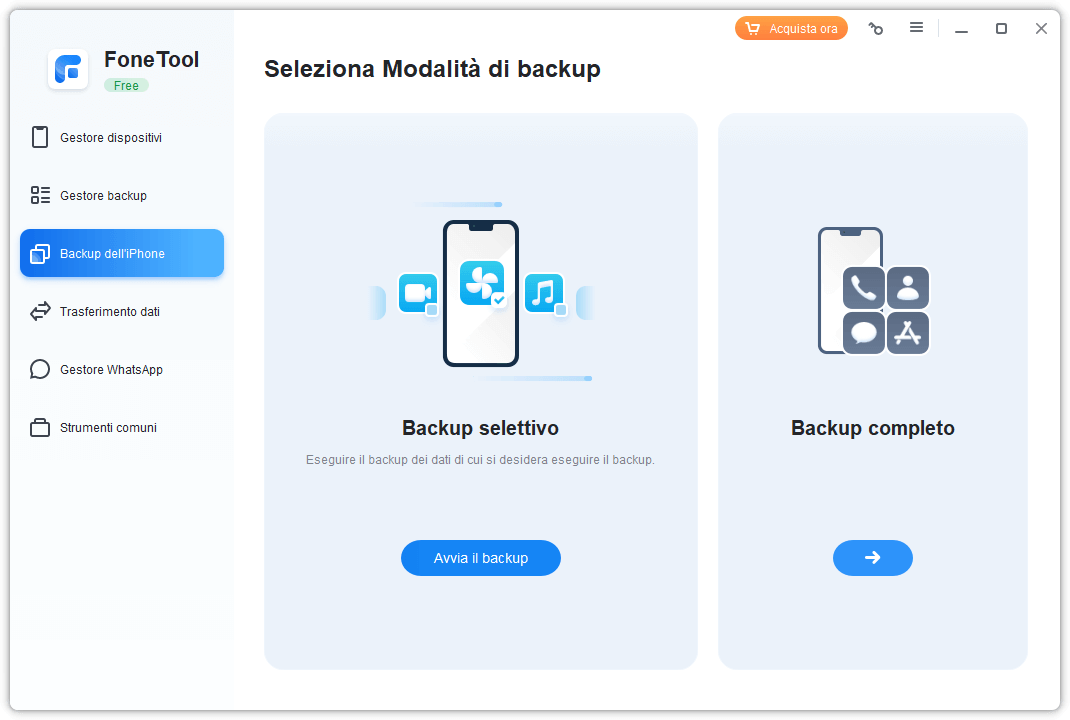
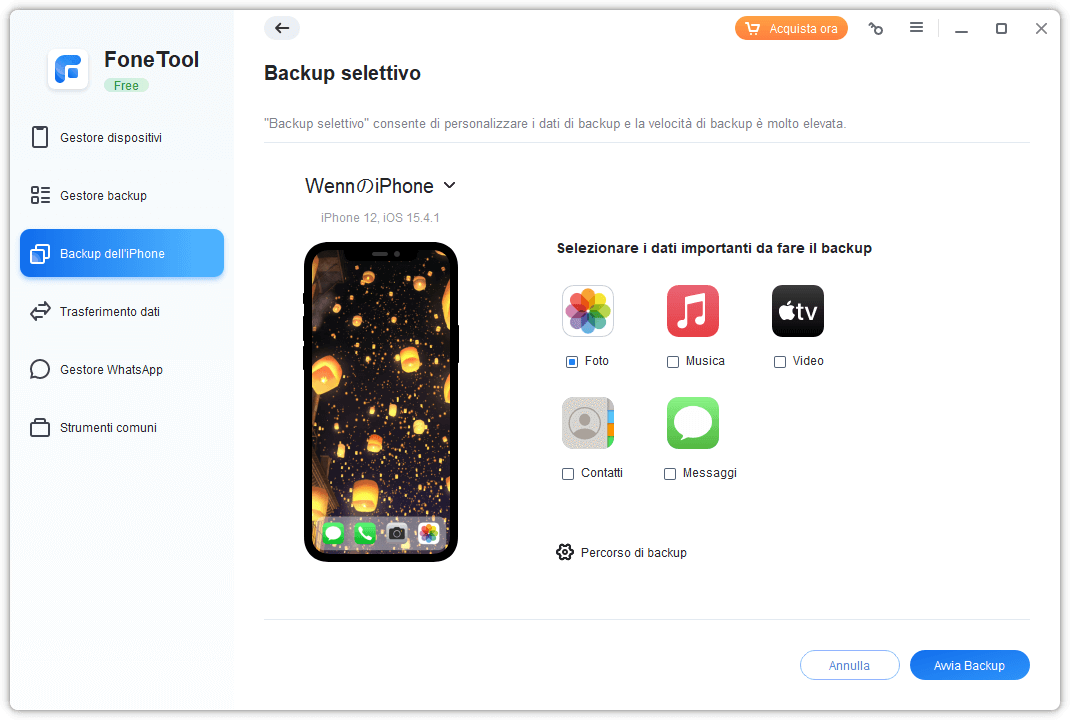
Passaggio 2. Fai clic su Backup dell'iPhone e vai su Backup selettivo.
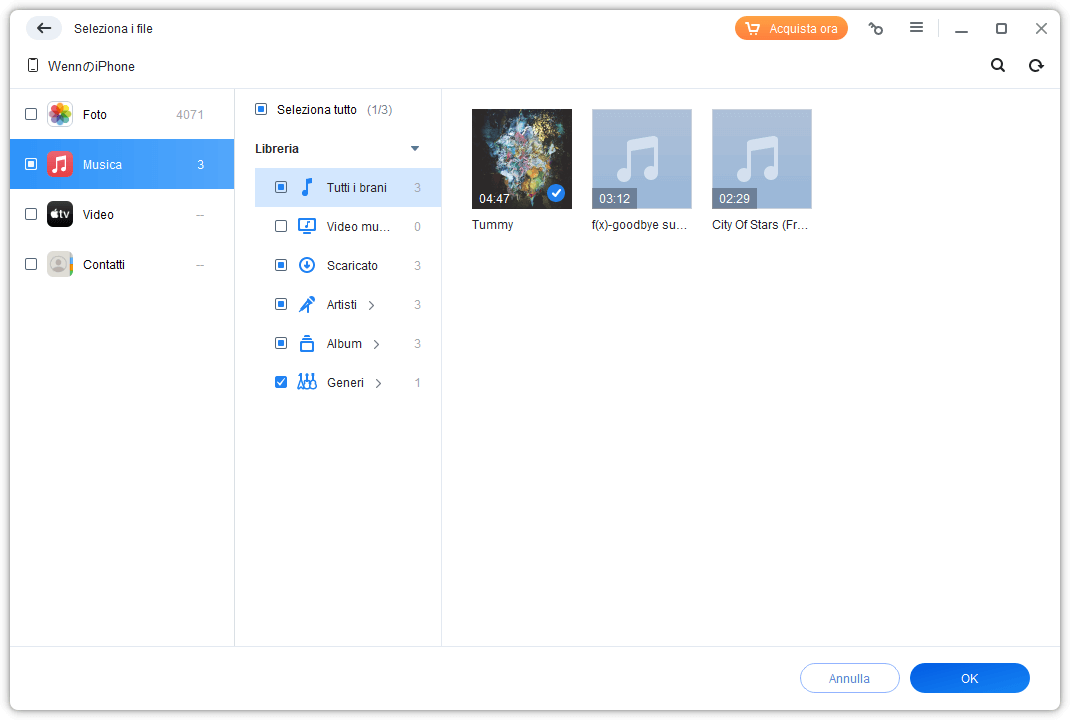
Passaggio 3. Fai clic su Musica per scegliere i brani che desideri trasferire su un altro ID Apple > Fai clic su OK per continuare.
Passaggio 4. Seleziona un percorso di archiviazione > Fai clic su Avvia backup per eseguire il backup dei brani sul computer.
Ripristina la musica su un altro ID Apple
Passaggio 1. Connetti il dispositivo con un altro ID Apple e accedi al computer > Fai clic su Cronologia backup > Fai clic sull'icona a tre punti e scegli Ripristina.
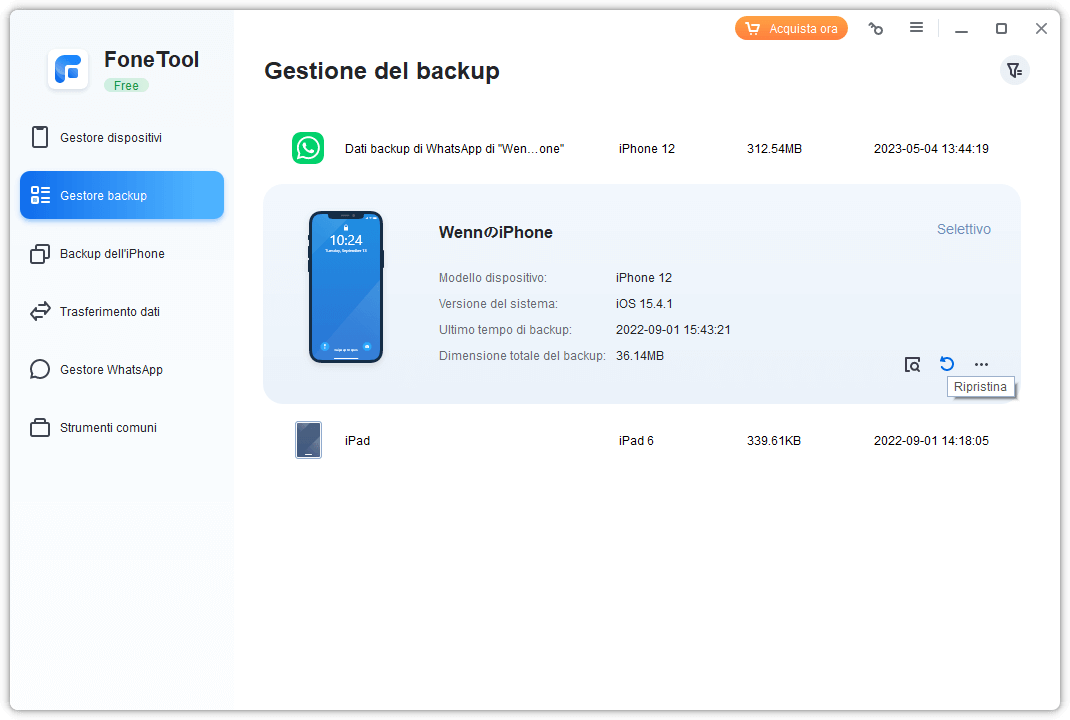
Passaggio 2. Puoi visualizzare l'anteprima e selezionare i brani. Se tutto è a posto, fai clic su Avvia ripristino per farlo.
Il metodo sopra indicato si applica anche al trasferimento di altri file. Ad esempio, puoi anche trasferire i contatti da un ID Apple a un altro.
Conclusione
Questo passaggio ti illustra nel dettaglio come modificare l'ID Apple senza perdere i dati. Con sicurezza, puoi trasferire con successo tutti i dati da un ID Apple a un altro con FoneTool. Se modifichi sia l'ID Apple che il tuo dispositivo Apple, ti consigliamo vivamente di cancellare il vecchio iPhone e rendere i dati irrecuperabili per proteggere la tua privacy. Per ulteriori informazioni o domande, non esitate a contattarci.
FoneTool - Gestore dati iPhone all-in-one
Trasferisci, esegui il backup e gestisci i dati su iPhone, iPad e iPod touch in modo semplice.
-
 Compatibile con iOS 26
-
 SupportaiPhone 15
Windows 11/10/8/8.1/7

100% sicuro

Zoe è un team editor di FoneTool dal 2021 e ha più di 2 anni di esperienza di scrittura nel campo degli articoli tecnici. I suoi articoli si concentrano principalmente sulla gestione del disco cloud, sul trasferimento e sul backup dei dati iOS, sul ripristino del backup iOS, ecc., Per aiutare gli utenti a risolvere alcuni errori e problemi durante l'utilizzo dei computer. Nel tempo libero le piace fare shopping, giocare e leggere articoli.
Leggi la biografia completa >>